twitter
    Find out what I'm doing, Follow Me :)

SC Audio CD Creator 3.4

SC Audio CD Creator là công cụ để giúp bạn tạo đĩa thông thường từ các đĩa CD yêu thích của bạn một cách dễ dàng và nhanh chóng. Một tính năng dễ dàng để sử dụng trực quan giao diện người dùng với tính năng kéo-thả, MP3 decoding chất lượng hoàn hảo.
Hỗ trợ hầu như tất cả các đĩa CD-R và CD-RW IDE và ổ đĩa SCSI, tốc độ cao văn bản, âm thanh kỹ thuật số để ghi âm đĩa CD-ROM, cho phép bạn tùy chỉnh kiểm soát bố trí đĩa, phỏng trực tiếp từ MP3 để CDA mà không cần phải chuyển đổi từ MP3 sang WAV.

Liên kết để bạn tải xuống máy:


Acala DVD 3GP Ripper 3.1.1


Chuyển đổi phim DVD thành phim định dạng film dành cho mobile 3GP miễn phí với tốc độ nhanh và chất lượng cao.

Acala DVD 3gp Ripper là một chương trình miễn phí, cho phép bạn chuyển đổi phim DVD thành định dạng phim phù hợp cho các thiết bị di động và biến điện thoại di động của bạn thành “một rạp chiếu phim mini”. Chương trình ra đời nhằm thỏa mãn cho những ai yêu thích phim ảnh và muốn đưa một bộ phim chất lượng DVD vào di động để thưởng thức.

Đặc tính của chương trình là chuyển đổi nhanh chóng và chất lượng vẫn giữ nguyên mà không gặp bất cứ một trở ngại hay trục trặc gì. Với Acala DVD 3gp Ripper, bạn có thể chuyển đổi tất cả các bộ phim bạn yêu thích từ DVD sang điện thoại di động và thưởng thức chúng mọi lúc mọi nơi mà bạn muốn. “Một rạp chiếu phim di động” với chất lượng và âm thanh vẫn tuyệt vời.

Đặc biệt, chương trình rất dễ sử dụng và bạn không cần phải biết nhiều về kiến thức về các định dạng và mã hóa video. Thông qua các chức năng thông thường, bạn có thể chỉnh sửa và chuyển đỏi nó một cách dễ dàng.

Dưới đây là một vài tính năng chính của "Acala DVD 3GP Ripper":
- Giao diện thân thiện sẽ làm bạn thấy thoải mái và chuyên nghiệp.
- Chuyển đổi bất cứ định dạng phim DVD nào một cách nhanh chóng mà không gặp trở ngại nào.
- Xây dựng trên mã nguồn tăng cường để đảm bảo chất lượng phim và tốc độ chuyển đổi nhanh.
- Chỉ cần kích chuột vào các tùy chọn trên chương trình là bạn có thể dễ dàng điều chỉnh kích cỡ video, tỷ lệ khuôn hình, chất lượng hình ảnh, âm thanh và thậm chí là cả phụ đề.
- Lựa chọn phụ đề và track audio cho mỗi phần của phim.
- Có thể thiết lập vị trí bắt đầu và vị trí kết thúc mỗi phần của phim để cắt và chuyển đổi.
- Hỗ trợ tính năng chuyển đổi nhiều file cùng lúc.
- Tự động tắt máy sau khi đã hoàn thành công việc.
- Chia nhỏ kích cỡ phim để phù hợp với dung lượng lưu trữ trên các thiết bị di động.
- Xem trước nội dung phim hay bất kì một đoạn phim nào mà bạn đã chuyển đổi để kiểm tra chất lượng hình ảnh và âm thanh. Tuy nhiên thật sự điều này bạn không cần lo lắng bởi chương trình vẫn sẽ giữ nguyên chất lượng và âm thanh như trong đĩa.


Liên kết để bạn tải xuống máy:


Pepsky Free Audio CD Maker 4.3.6.916

Chỉ với 4 bước đơn ngiản, bạn đã có ngay một đĩa nhạc Audio CD phát trên các đầu đĩa dân dụng trực tiếp từ các định dạng âm thanh thông dụng mà không cần chuyển sang định dạng WAV như một số chương trình khác cùng tính năng.


Liên kết để bạn tải xuống máy:


MagicDisc

  Hướng dẫn kỹ thuật
Tải MagicDisc rồi cài đặt như bình thường. Sau khi cài đặt xong hãy khởi động lại máy. Mặc định, MagicDisc sẽ khởi động cùng Windows và hiển thị biểu tượng ở khay hệ thống. Nhấp phải chuột vào biểu tưởng MD để hiển thị Menu điều khiển chính. Bạn có thể tạo nhiều ổ CD/DVD ảo trong mục Set Number of Drives (tối đa 15 ổ).

- Tạo file ảnh cho CD/DVD: Bỏ CD/DVD vào ổ đĩa > bật Menu điều khiển chính > Chọn Make CD/DVD Image... > Chọn ổ đĩa thật của máy chứa đĩa CD/DVD cần lưu file ảnh ở mục CD/DVD Driver > Đặt tên cho file ảnh ở mục Output File > Nhấp OK rồi chờ cho MD thực hiện việc lưu file (tốc độ lưu file nhanh hay chậm tùy thuộc vào tốc độ đọc của đầu đọc CD/DVD của bạn). Theo mặc định, MD sẽ lưu file ảnh thành chuẩn .uif ở My Documents. Ngoài ra, bạn còn có thể lưu file ảnh thành 3 chuẩn khác gồm: .iso (khuyên dùng), .nrg (chuẩn của trình ghi đĩa Nero) và .bin, .cue bằng cách chọn từ combo box Output Format.

- "Lắp" (mount) file ảnh vào ổ ảo: Bật Menu điều khiển chính > Virtual CD/DVD ROM > Chọn ổ ảo > Mount > chọn file ảnh rồi nhấn Open. Vậy là xong, thao tác này y như bạn bỏ CD/DVD thật vào ổ đĩa vậy. Bạn có thể xem nội dung của ổ ảo này trong Windows Explorer tương tự như ổ thật. Để lấy file ảnh ra khỏi ổ ảo, bạn làm tương tự: Virtual CD/DVD ROM > Chọn ổ ảo > Unmount.

- Tạo file ảnh nén và được bảo vệ bằng mật khẩu: Đây là tính năng độc quyền rất hữu dụng của MD phòng khi bạn cần lưu trữ file ảnh chứa dữ liệu nhạy cảm. Để tạo, bạn bật Menu chính > Chọn file ảnh, thường ở mục Choose source file > Đặt tên và chọn nơi lưu cho file ảnh nén ở mục Choose output file > Đánh dấu chọn mục Enable password protection và thiết lập password nếu cần bảo mật file ảnh nén > Nhấn Compress để bắt đầu tạo file.

Miễn phí, dễ dùng, gọn nhẹ và bảo mật. MD rất thích hợp cho nhu cầu lưu trữ dữ liệu an toàn và là một giải pháp kinh tế để đáp ứng yêu cầu sử dụng cùng lúc nhiều ổ đĩa (và đĩa) CD/DVD của bạn. 


Liên kết để bạn tải xuống máy:
 

InfraRecorder Portable 0.46.2

InfraRecorder là lựa chọn mã nguồn mở thay thế cho các phần mềm ghi đĩa CD/DVD thương mại. Phần mềm được phát triển lần đầu tại cuộc thi Summer of Code của Google năm 2006. InfraRecorder thực sự là công cụ hữu dụng cho phép ghi mọi loại CD hay DVD, thậm chí cả DVD định dạng kép (dual-layer) hay ghi ảnh ISO, BIN. Qua thử nghiệm, đĩa được ghi từ InfraRecorder hoàn toàn không có vấn đề gì và quá trình ghi đĩa cũng ổn định. Tuy nhiên, giao diện của ứng dụng hơi đơn giản nên có thể gây khó khăn cho những người không thạo máy tính. Các wizard nếu được thiết kế tốt và chi tiết, cặn kẽ như của Nero chắc chắn sẽ thân thiện với người mới sử dụng hơn. Nếu bạn thường xuyên ghi đĩa CD/DVD thủ công thì InfraRecoder sẽ là sự lựa chọn hoàn hảo.


Liên kết để bạn tải xuống máy:


Free Burn MP3-CD

Bạn muốn ghi những tập tin MP3 hay những files âm nhạc WMA mà các bạn chọn lọc sẵn để làm CD? Với Free Burn MP3-CD chính là công cụ mà bạn cần nó có thể ghi tạo một đĩa CD nhac chất lượng hay mà bạn thích.

Free Burn MP3-CD có thể chuyển đổi MP3, WMA,WAV & OGG làm thành đĩa âm thanh CD, vì vậy bạn có thể thưởng thức tác phẩm của mình tại gia đình, máy đọc đỉa âm thanh nổi, trên máy tính xách tay hay trên xe hơi của bạn. Với Free Burn MP3-CD và máy tính bạn có sẵn ổ ghi CD-R/RW thì việc tạo ra một đĩa âm thanh CD thật là đơn giản. 


Liên kết để bạn tải xuống máy:


Ashampoo Burning Studio Free 6.76

Hiện có rất nhiều phần mềm ghi đĩa khác nhau, nhưng để tìm được một phần mềm ghi đĩa vừa miễn phí, vừa dễ sử dụng không dễ. Ashampoo Burning Studio Free sẽ đáp ứng các nhu cầu đó của bạn.

Ashampoo Burning Studio Free là tiện ích ghi đĩa miễn phí, cho phép bạn ghi nhiều định dạng đĩa khác nhau, thậm chí cả định dạng đĩa Blu-ray - định dạng mà rất ít chương trình ghi đĩa hỗ trợ (dĩ nhiên, ổ ghi của bạn phải hỗ trợ ghi định dạng đĩa này).

Sau khi cài đặt, nhìn vào giao diện, hẳn bạn đã biết ngay được các tính năng và cách sử dụng của chương trình. Với từng loại đĩa cần ghi, bạn chỉ việc chọn từ menu tương ứng, bao gồm:

- Burn Files and Folders: tạo hoặc cập nhật đĩa dữ liệu (đối với loại đĩa cho phép ghi và chỉnh sửa sau khi ghi).

- Burn or Rip Music: tạo đĩa nhạc (đĩa CD thông thường để chơi trên đầu đĩa hoặc đĩa dạng nén). Ngoài ra, bạn cũng có thể rip đĩa CD để copy file từ đĩa vào máy tính.

- Burn Movie: tạo đĩa phim với định dạng VCD, SVCD, DVD và Bluray.

- Creat/Burn Disc Images: Tạo file ảnh (image) của đĩa hoặc ghi file image lên đĩa. Với cách này, bạn có thể sao lưu đĩa dưới 1 file ảnh duy nhất (thay vì copy toàn bộ file và thư mục có trong đĩa ra bên ngoài như cách thông thường).

- Erase: Xóa đĩa đối với các loại đĩa hỗ trợ ghi/xóa nhiều lần.

Ngoài các tính năng ghi đĩa nêu trên, chương trình còn 1 tính năng rất hữu ích, đó là sao lưu và khôi phục dữ liệu trên đĩa CD hoặc phân vùng của đĩa cứng. Để sử dụng tính năng này, bạn chọn ‘Back up or Restore Files and Folders’, chọn tiếp ‘Backup files and folders’ để tiến hành sao lưu, hoặc ‘Restore an existing backup’ để khôi phục sau khi đã sao lưu được.

Với tùy chọn ‘Backup Files and Folders’, bạn có thể tạo sao lưu dữ liệu rồi chứa chúng trên 1 phân vùng nào đó của ổ cứng, hoặc ghi trực tiếp ra đĩa CD/DVD/Bluray để đảm bảo an toàn.

Trên đây là các tính năng chính hữu ích của chương trình. Hy vọng, với Ashampoo Burning Studio Free, bạn sẽ không còn gặp khó khăn khi muốn ghi đĩa, và ổ ghi của bạn sẽ trở nên hữu dụng hơn.


Liên kết để bạn tải xuống máy:


Nero 9 Free Version 9.4.13.2d

Nero đã tiến một bước lớn với phiên bản Nero 9 Free Version 9.4.13.2d dành cho mọi người. Hoàn toàn miễn phí cho một phần mềm vượt trội trong việc ghi đĩa, sao lưu dữ liệu... và nhiều thao tác khác nữa với chiếc đĩa CD/DVD...
Tận hưởng chức năng ghi đĩa CD/DVD với thời gian sử dụng không hạn chế, đồng thời những tính năng khác so với phiên bản đầy đủ cũng bị hạn chế khá nhiều: trộn file mp3, chỉnh sửa video, trích xuất các phương tiện trình chiếu, sao lưu dữ liệu cá nhân, thu lại các chương trình TV... Những tính năng sẽ xuất hiện nếu người sử dụng đồng ý hoặc có ý muốn nâng cấp từ phiên bản miễn phí (Free) lên phiên bản đầy đủ (Full).

Giao diện chính của Nero Free với 2 tính năng chính: Data 
Burning và Copy Disc


Liên kết để bạn tải xuống máy:
 

Apple iTunes 9.0

Các phiên bản mang mã iTunes 9.x sẽ bắt đầu hỗ trợ chơi các định dạng đĩa Blu-ray đắt đỏ hiện nay.

Không chỉ có hỗ trợ chơi thêm các định dạng đĩa Blu-ray mà iTunes 9.x sẽ còn nâng cấp hàng loạt các tính năng trực tuyến như: thêm kết nối qua Facebook, Twitter, nâng cấp Internet Radio, và cải tiến hàng loạt chức năng quản lý đồng bộ với iPhone... Tuy nhiên, thời điểm các phiên bản iTunes 9.x ra đời vẫn chưa được bất kỳ ai xác nhận, mặc dù đã có thông tin rằng khoảng cuối tháng 9, đầu tháng 10 năm nay phiên bản phần mềm mới đó sẽ được cung cấp.

Tin đồn nâng cấp trình chơi, quản lý và đồng bộ đa phương tiện iTunes trên xuất hiện rất phù hợp với tin tức Apple nâng cấp các hệ thống máy iMac của họ. Tuy vậy, chúng ta vẫn phải đợi xem Apple sẽ làm gì sắp tới với những tin tức như trên.

iTunes, phần mềm chơi nhạc xuất sắc trên hệ điều hành Mac, đã có phiên bản cho Windows. Mặc dù giá tải mỗi bài hát là 0,99 USD, quá đắt với người dùng Việt Nam, và dịch vụ cũng chưa được cung cấp cho khu vực, các tính năng khác vẫn cho chúng ta tiếp cận vô số bản nhạc miễn phí chất lượng cao.
Chương trình giúp bạn rip đĩa CD và mã hóa theo định dạng MP3 hoặc định dạng ACC có chất lượng rất cao của riêng iTunes, tạo ra danh sách chơi nhạc (playlist) thông minh, nghe nhạc từ hơn 250 trạm phát thanh Internet miễn phí... iTunes còn cung cấp khả năng “đốt” các playlist tùy biến lên đĩa CD hoặc ghi nội dung lên đĩa DVD để tạo bản sao lưu dự phòng cho cả một bộ sưu tập nhạc.

Một số tính năng đáng chú ý khác bao gồm Party Shuffle, cho phép bạn bổ sung, xóa và sắp xếp lại các bài hát một cách dễ dàng; Apple Lossless, cho bạn nhập bản nhạc từ đĩa CD với chất lượng hầu như nguyên vẹn trong khi dung lượng giảm một nửa. Chương trình tự động chuyển đổi định dạng WMA của hệ điều hành Windows sang định dạng ACC. Nếu nó chơi trực tiếp được các file WMA thì sẽ tiện hơn nhiều.
Bạn cũng có thể sử dụng dịch vụ Rendezvous để chia sẻ những bài hát yêu thích trên bất kỳ mạng và hệ điều hành nào. Tính năng iMix cho phép bạn gửi những bản nhạc trong playlist của bạn cho mọi người xem và so sánh iMix của những người dùng khác...

Liên kết để bạn tải xuống máy:
           

Daemon Tools Lite 4.30.1

DAEMON Tools là chương trình dùng để tạo và quản lí các ổ CD/DVD ảo. Chương trình giúp bạn tạo ra các file ảnh của đĩa CD/DVD, và lưu trữ chúng trên đĩa cứng. Đồng thời nó tạo ra 1 ổ đĩa CD/DVD ảo trên máy tính của bạn. Khi bạn muốn chạy đĩa CD/DVD đó mà không có đĩa gốc thì chỉ cần mở chương trình lên, và nạp file ảnh của đĩa đã tạo ở trên vào là bạn đã có ngay một bản sao chép toàn diện của đĩa CD/DVD đó, và chạy nó tạo cho bạn cảm giác y hệt như đang dùng đĩa CD/DVD gốc vậy.


Liên kết để bạn tải xuống máy:
           

VLC là chương trình chuyên dụng dùng để xem phim, nghe nhạc được phát triển hoàn toàn miễn phí bởi cộng đồng mã nguồn mở, có thể chạy trên nhiều hệ điều hành khác nhau. VLC có thể xem được tất cả các định dạng audio, video mà không cần cài đặt thêm codec. Hơn thế nữa, VLC có thể xem được khá tốt những video bị lỗi và những video không cho phép tua nhanh.

VLC có thể chơi nhiều loại định dạng kèm theo tiện ích ghi đĩa DVD. Đặc biệt, phần mềm này có thể chơi đĩa ngay trong định dạng ISO (định dạng lưu trữ CD, DVD trên ổ cứng) mà không cần đĩa thực.


Liên kết để bạn tải xuống máy:
            Thử tải lại bằng liên kết thay thế:


KMPlayer

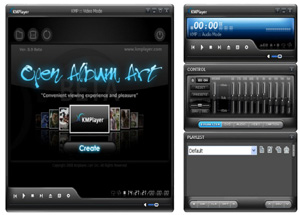
KMPlayer là một trình xem movie và nghe audio của Hàn Quốc hỗ trợ nhiều codec và các định dạng file. Phần mềm này có chức năng playback đầy đủ các VCD/DVD.

Hỗ trợ các file và các thiết bị

- File AVI không hoàn chỉnh và bị hư hỏng (cho qua các phần hư hỏng).
- Khóa các file media trong kkhi download hoặc chia sẻ (với chỉ mục realtime được tái thiết lập với điều kiện nào đó: download AVI theo trình tự liên tiếp).
- Dòng HTTP (ASF/OGG/MP3/AAC/MPEG PS/MPEG TS: Chỉ hoạt động với các trình tách nội tại).
- Directshow playback (avi, mkv, mov, mp4, ogg theora, ogm, rmvb, mpeg1/2, http:// v.v… bao gồm hầu hết các định dạng audio).

• Bộ lọc Async File Source (mạng) cho bộ nhớ truy cập nhanh.
• Hỗ trợ các album audio nén (zip, rar).
• Shoutcast (bao gồm NSV), Icecast.
• DTS Wave, và file AC3, AAC và các trình phân tách/giải mã OGG, Ape/MPC/Flac/Module v.v…
- Real Engine + Directshow (cần có Real Player hoặc phần mềm tương đương hoặc trình giải mã của nó).

• Hỗ trợ các file realmedia files với các trình tách nội tại (không phải trình ngoại vi).
• Hỗ trợ hầu hết tất cả các file Real Media (directshow).
- QuickTime Engine + Directshow (cần có trình hoặc phần mềm tương đương hoặc trình giải mã của nó).

• Các định dạng file MOV đã được kiểm tra với trình tách mp4/mov nội tại (directshow) : MOV[AVC1+AAC], MOV[CVID+PCM], MOV[SVQ1+ARAW], MOV[SVQ3+QDM2], MOV[SVQ3+MP3], MOV[MP4V+AAC], MOV[CVID+TWOS], MOV[RLE+AAC], MOV[SVQ1+IMA4], MOV[SVQ3+IMA4], MOV[SVQ3+QCLP], MOV[Flash], MOV[MJPEG+PCM], MOV[DVC+PCM], MOV[SVQ1+PCM], MOV[MP4V+ALAC], MOV[MSVC+MP3]
• Hỗ trợ hầu hết tất cả các file MP4s (directshow).
- Hỗ trợ công cụ Mplayer.
- Hỗ trợ Winamp Input Plugin (decoder).
- Hỗ trợ DVD playback, ratDVD (cần có bộ lọc ratDVD).

• Audio CD(2000, chỉ với XP / Hỗ trợ Win9x với winamp plugin).
• Định dạng Video CD/SVCD/XCD : CDXA (chỉ với Win 2000, XP).
• Các file image VCD (BIN/ISO/IMG/NRG) ; NRG cần có mplayer.dll
- Hỗ trợ thiết bị WDM như TV/HDTV/Camera/Cam v.v…
- Shockwave Flash/FLC/FLI.
- Các file hình ảnh khác như png, gif v.v…

Bộ lọc Codec nội tại

- Trình giải mã Video

• MPEG4 (Divx/Xvid : ffmpeg/xvid)
• MPEG1/2 (ffmpeg/libmpeg)
• V.v… (ffmpeg)
- Trình giải mã Audio

- AC3/DTS/LPCM/MPG/MP3/OGG/AAC/WMA
- 2Ch sang phần mở rộng đa kênh
- Bộ chuyển dòng: Internal Copy/Inplace, Gabest's, Morgan
- v.v…

• Trình kiểm soát quyền ưu tiên Media để kết nối qua lại giữa Directshow, Real, QT, Winamp and Mplayer
• Trình quản lý bộ lọc tùy chỉnh
• Trình quản lý bộ lọc hệ thống
Các Plugins

- Winamp Input Plugins
- Winamp DSP Plugins (có thể sắp xếp)
- Winamp Visual Plugins (Có thể sắp xếp)
- Winamp General Plugins (Hỗ trợ Media Library v.v…)
- KMP Video Plugins bởi SDK (có thể sắp xếp)
- Hỗ trợ bộ lọc DScaler (có thể sắp xếp)


Gom Player

Có rất nhiều phần mềm dùng để nghe nhạc, xem phim như Windows Media Player, Real Player, Herosoft, JetAudio, v.v... Mỗi phần mềm đều có những ưu khuyết điểm riêng, bài này xin giới thiệu với bạn Gom Player, một phần mềm dùng chơi “đa phương tiện” miễn phí, có những chức năng rất ưu việt so với các phần mềm khác.

Gom Player chơi được hầu hết các loại file Video và Audio với các kiểu định dạng như: AVI, DAT, MPEG WMA, WMV, WAV, MP3... Do được tích hợp hầu hết các mã (code) để định dạng file nên Gom Player không đòi hỏi mã định dạng khi chơi bất cứ một file nào. Một khả năng rất tuyệt của Gom Player là chơi được file trong khi file đang download, file bị “đứt” giữa chừng trong quá trình download hoặc file bị chia nhỏ (split).

Trong lúc xem phim, bạn có thể chụp lại các cảnh trong phim và lưu lại dưới dạng BMP hoặc JPEG. Độ phân giải của phim, ảnh có thể được chỉnh rất mịn và nét. Bạn bấm phải chuột trên giao diện của Gom Player, chọn Video\Video Settings để thực hiện việc chỉnh sửa theo ý muốn. Chất lượng âm thanh của Gom Player có thể nói rất hoàn hảo, trong chức năng Audio settings bạn có thể chỉnh hệ thống âm thanh nổi (3D) như ý.

Về giao diện, Gom Player có 5 kiểu được tích hợp sẵn, bạn có thể gõ phím tắt K và thay đổi giao diện khi cần. Nếu không ưng ý trong 5 kiểu giao diện đó, bạn nhấn phím K, chọn Get More Skins... để vào website của Gom Player. Trong website, có nhiều kiểu giao diện, bạn tha hồ chọn lựa.

Ngoài chức năng chơi nhạc, phim, Gom Player còn có thể “lệnh” cho hệ điều hành tắt máy khi cần thiết. Mục Options\Shutdown... cho phép bạn cài đặt để tắt máy tính khi chơi xong file hiện tại hay chơi xong một danh sách các file được chỉ định sẵn.

Còn rất nhiều chức năng khác trong chương trình, bạn click chuột phải vào giao diện để khám phá thêm. Hy vọng bạn sẽ sảng khoái và không cảm thấy tiếc thời gian để thư giãn cùng Gom Player. 


http://www.softpedia.com/progDownload/Gom-Player-Download-43390.html 
http://download.cnet.com/GOM-Media-Player/3000-13632_4-10551786.html

RealPlayer 11

Realplayer là trình player thông dụng vốn chủ yếu được biết đến với tính năng xem phim và nghe nhạc trực tuyến của nó. RealPlayer được cải thiện các chức năng điều khiển video, và khả năng truy cập vào 2500 trạm nghe radio trực tuyến trên Internet.

Ngoài ra, các tính năng như graphic equalizer và media services cũng được cải thiện đáng kể, bao gồm một bộ điều chỉnh radio tuner, cũng như xem các thông tin về tác giả và file nhạc. Hơn nữa, với dịch vụ tin tức mới, bạn còn có thể xem các tin tức thể thao được cập nhật trong ngày; đồng thời bạn cũng có thể tìm các đoạn video về một tác giả nào đó qua công cụ tìm kiếm video "theo bối cảnh" mới của RealPlayer 11.

Liên kết để bạn tải xuống máy:


Thử tải lại bằng liên kết thay thế:

JetAudio Basic 7.5.2

Trojan Remover phiên bản hiện tại là 6.7.8 Build 2573


Mặc dù máy tính của bạn đã được trang bị một phần mềm diệt virus mạnh và được cập nhật thường xuyên . Nhưng đôi lúc các chương trình diệt virus này cũng có thể " bó tay " với một số loại sâu và Trojan tinh vi & cứng đầu . Đây là trường hợp mình cũng đã từng gặp phải ở một số máy tính . Và biện pháp hữu hiệu nhất để giải quyết tình trạng này là cài thêm một phần mềm diệt Trojan chuyên nghiệp và ứng cử viên sáng giá nhất để bạn lựa chọn đầu tiên chính là phần mềm Trojan Remover phiên bản hiện tại là 6.7.8 Build 2573


Tại sao mình chọn dùng phần mềm Trojan Remover ?
- Trojan Remover có tốc độ tìm và diệt các phần mềm độc hại rất nhanh, cơ sở dữ liệu để nhận dạng mã độc rất lớn và thường xuyên được cập nhật . Đồng thời việc cài đặt và gở bỏ phần mềm cũng rất đơn giản và nhanh chóng vì dung lượng file cài đặt ( setup ) chỉ có gần 8 MB.
- Ngoài việc tìm và diệt mã độc Trojan Remover còn một tính năng rất hay mà các chương trình diệt virus thông dụng không có . Đó là khả năng tự động bật lại một số tính năng của Windows mà  Virus đã vô hiệu hóa : như mở lại task manager, registry,...

Cách sử dụng Trojan Remover cũng rất dễ dàng.
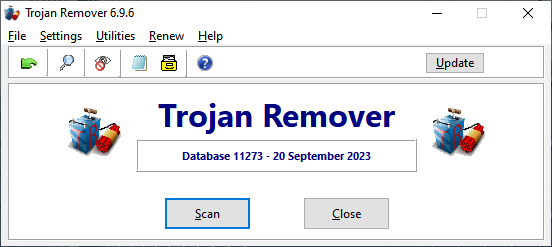
Khởi động Trojan Remover, nhấn vào phần “Update” để cập nhật phiên bản mới nhất. Trong cửa sổ mới chọn server và nhấn nút “Check for new update”. Chương trình sẽ tự tìm kiếm file và cập nhật ( đòi hỏi bạn phải có kết nối Internet ). Sau khi quá trình này hoàn tất, nhấn “Close” và khởi động lại chương trình.


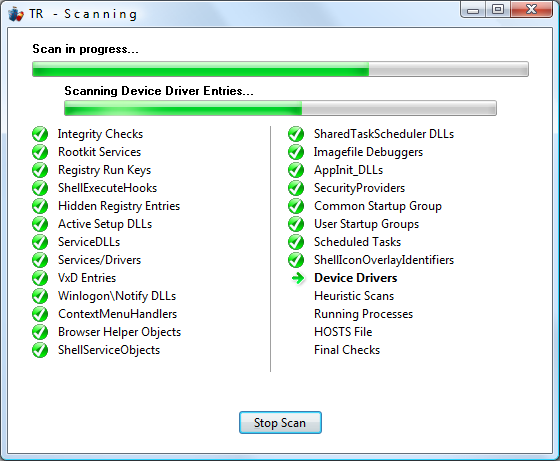
Nhấn vào “Scan” để bắt đầu quét tất cả các chương trình thường trú trong máy. Sau đó mỗi lần khởi động máy, chương trình sẽ tự động thực hiện tác vụ này. Điều này sẽ đảm bảo không có phần mềm gián điệp nào đang hoạt động trên máy của bạn còn sống sót.


Đôi khi sẽ có những chú “gián điệp” chọn cách nằm yên trong kho dữ liệu và đợi bạn “nhấn chuột nhầm” vào. Vì vậy cũng nên chọn phần “Scan a driver or directory” để máy tiến hành quét và diệt trojan trên toàn bộ các phân vùng ổ cứng.

Download Trojan Remove phiên bản mới nhất http://www.simplysup.com/tremover/download.html ( bản dùng thử 30 ngày )
Nếu bạn cài chương trình ở máy không có internet thì mình khuyên bạn nên dùng bản này để có được cơ sở dữ liệu nhận dạng mã độc mới nhất . Đồng thời bạn nên gỡ bỏ sau khi dùng để có thể cài đặt và sử dụng trong những lần kế tiếp.

AVG Anti-Virus Free Edition 9.0.686 phần mềm diệt virus tốt nhất hiện nay

Phiên bản miễn phí mới của một trong những phần mềm diệt virus tốt nhất hiện nay - AVG Antivirus Free Edtion 9.0 - cuối cùng cũng được ra mắt hôm 16/10.

Mặc dù phiên bản 9.0 của các phần mềm bảo mật có thu phí như AVG Internet Security hay AVG Antivirus Professional… đã được ra mắt từ đầu tháng 10, nhưng đến tận hôm 16/10, phiên bản miễn phí AVG Antivirus Free Edition 9.0 mới chính thức trình làng.

Về cơ bản, các cách thức sử dụng của phiên bản 9.0 cũng giống với phiên bản 8.5 trước đó, bao gồm các tính năng:

- Antivirus, AntiSpyware, AntiRookit… giúp người dùng chống lại các phần mêm gây hại.

- Quản lý, quét email, chat và các file download được để đảm bảo bạn không nhận được phần mềm gây hại qua các đường này.

- Tính năng Link Scanner để đảm bảo mức độ “sạch sẽ” và kiểm tra trang web trước khi ghé thăm. Với tính năng này, AVG sẽ kịp thời ngăn chặn nếu phát hiện ra đó là trang web lừa đảo hoặc có chứa mã độc. Ngoài ra, nó còn giúp đánh giá mức độ đáng tin cậy của trang web qua quá trình tìm kiếm từ các trang web tìm kiếm.

Với chức năng quét virus, chương trình cung cấp 2 chế độ quét: Quét toàn bộ ổ cứng hoặc quét các phân vùng, thư mục nhất định.

- Để quét toàn bộ ổ cứng, chọn ‘Computer Scanner’ -> ‘Scan Whole Computer’.

- Ngược lại, để quét một phần nhất định, chọn ‘Computer Scanner’ -> ‘Scan Specific Files or Folders’, rồi đánh dấu chọn thư mục hoặc phân vùng ổ đĩa từ cửa sổ hiện ra để chương trình tiến hành quét.

Sự cải tiến vượt bậc của phiên bản này so với phiên bản cũ đó là không chiếm dụng quá nhiều tài nguyên khi sử dụng, điều này giúp chương trình có thể hoạt động ổn định ngay cả trên các máy tính cấu hình không quá mạnh. Thêm vào đó, tốc độ quét của chương trình cũng đã được cải thiện đáng kể.  


Liên kết để bạn tải xuống máy:


Spyware Terminator

Spyware Terminator là phần mềm tìm diệt spyware với cơ chế bảo vệ theo thời gian thực (một tính năng thường chỉ xuất hiện ở những phần mềm thương mại). Nó có tốc độ quét cực nhanh nhưng lại có thể truy cùng đuổi tận mọi spyware do khả năng can thiệp rất sâu vào lõi hệ thống, và không ngốn bộ nhớ máy tính như bao giải pháp cùng loại. Ổ đĩa cứng, bộ nhớ, các tiến trình, khóa Registry và thậm chí cả cookie cũng không thể qua mắt được Spyware Terminator. Ngoài ra, phần mềm này sống khá hòa thuận, không xung đột với những trình tìm diệt spyware khác trên máy tính.

Đặc điểm nổi bật:
- Phòng chống spyware rất hiệu quả.
- Cách ly các spyware khi chúng bị phát hiện
- Dễ sử dụng, và dễ dàng cài đặt.
- Có thể đặt lịch cho phần mềm tự động quét
- Tự động download update.
- Bảo vệ 100% thời gian thực, hiệu quả trong việc phòng chống spyware, adware, trojans, keyloggers, home page hijackers và malware.


Liên kết để bạn tải xuống máy:

iconfinder


Với trang web này thì có điều thú vị là bạn có thể tùy chọn màu nền của Icon mà bạn muốn tìm gồm có máu trắng, caro và màu đen. Có 2 định dạng cho bạn tải về là *.png và *.ico.


Liên kết để bạn tải xuống máy:


Wimpy FLV Player 3.0 for Windows

CPU Cool

Hướng dẫn kỹ thuật
Bây giờ chúng ta sẽ khám phá những chức năng thú vị của chương trình. Bạn chọn Update Rate và chọn một khoảng thời gian bất kỳ (mặc định là 10 giây) để chương trình cập nhật các thông số thay đổi trong khoảng thời gian đó. Tiếp theo bạn ấn vào Functions, chọn Cooling mode để chọn cách làm mát tốt nhất cho CPU như theo dõi CPU, đưa cảnh báo và tắt máy khi nhiệt độ quá giới hạn, hoặc giảm tốc độ FSB để CPU hoạt động ở tốc độ thấp hơn. Trong mục Functions, bạn có thể chọn Change FSB/change CPU speed để ép xung CPU lên mức nào đó nhưng vẫn bảo đảm về nhiệt độ. Mục Limit of voltages, temperature fan speed cho phép bạn giới hạn tốc độ quạt CPU, giới hạn sự thay đổi điện áp trong hệ thống. Mục SDRAM Epprom Contents cho bạn biết rõ thông số chi tiết về RAM. Trong Display Options, bạn có thể chọn chế độ hiển thị: một bảng thông số đầy đủ hay một bảng thông số nhỏ ở góc phải màn hình. Trong Settings, bạn chọn mục Mainboard choice để lựa chọn đúng model của bo mạch chủ của mình, điều đó sẽ giúp bạn thay đổi tốc độ FSB dễ dàng hơn. Mục Temperature sensor choice/Fan control giúp bạn xác định kỹ hơn tốc độ quạt. Trong mục này bạn hãy vào phần Fan control, chọn Enable fan speed control by CPUCool và điền tốc độ vòng quay quạt khi nhiệt độ ở mức nào đó. Tuy vậy nếu không rành lắm thì tôi khuyên bạn không nên đụng đến chức năng này. 

Liên kết để bạn tải xuống máy:

WINSelect

WINSelect - một chương trình tiện ích hệ thống khác của hãng phần mềm danh tiếng Faronics, dễ dàng giúp người quản lý giám sát, điều hành tất cả mọi hoạt động của hệ thống máy tính...
Faronics WINSelect được xây dụng và tạo ra dựa trên nền tảng công nghệ tiên tiến bậc nhất hiện nay, có thể dễ dàng can thiệp vào từng chức năng, dịch vụ của các hệ thống sử dụng hệ điều hành Windows, và có thể biến những chiếc máy tính bình thường thành hệ thống máy chủ - máy trạm theo kiểu Kiosk, qua đó, máy chủ có toàn quyền xem, theo dõi, giám sát, cho phép hoặc ngăn chặn các tiến trình hoạt động trên từng máy trạm.
Chương trình có khả năng "môi trường hóa" người sử dụng với những chính sách phần mềm ứng dụng nhất định, dễ dàng kiểm soát toàn bộ hệ thống, giảm thiểu tối đa chi phí phát sinh cho việc duy trì, bảo dưỡng hệ thống, nhân lực. Chương trình có thể tích hợp, quản lý, kế thừa, mở rộng, thậm chí có thể thay thế hẳn dịch vụ Group Policy Objects (GPO) của hệ điều hành Windows.
Những chức năng chính của Faronics WINSelect:
 - Dễ dàng ngăn chặn những chức năng đơn giản của các ứng dụng như maximize, minimize, resize, close, move, right mouse button, hoặc restore
 - Ngăn chặn khả năng truy cập đến các module, menu hoặc thực hiện các thao tác phím nóng có sẵn của chương trình
 - Tùy chỉnh hạn định số lượng trang, bản in cho các tài liệu
 - Hạn chế khả năng hoạt động của các thiết bị ngoại vi như USB, ổ đĩa quang CD/DVD, ổ đĩa mềm...
 - Rất nhiều chức năng và tiện ích khác

Tùy chỉnh các nút và chức năng trong Start Menu

Tùy chỉnh các chức năng trong ứng dụng bất kỳ

Thiếp lập các ứng dụng trong chế độ Kiosk

Tùy chỉnh chức năng với các chương trình duyệt Internet

Kết hợp với Faronics Core Console